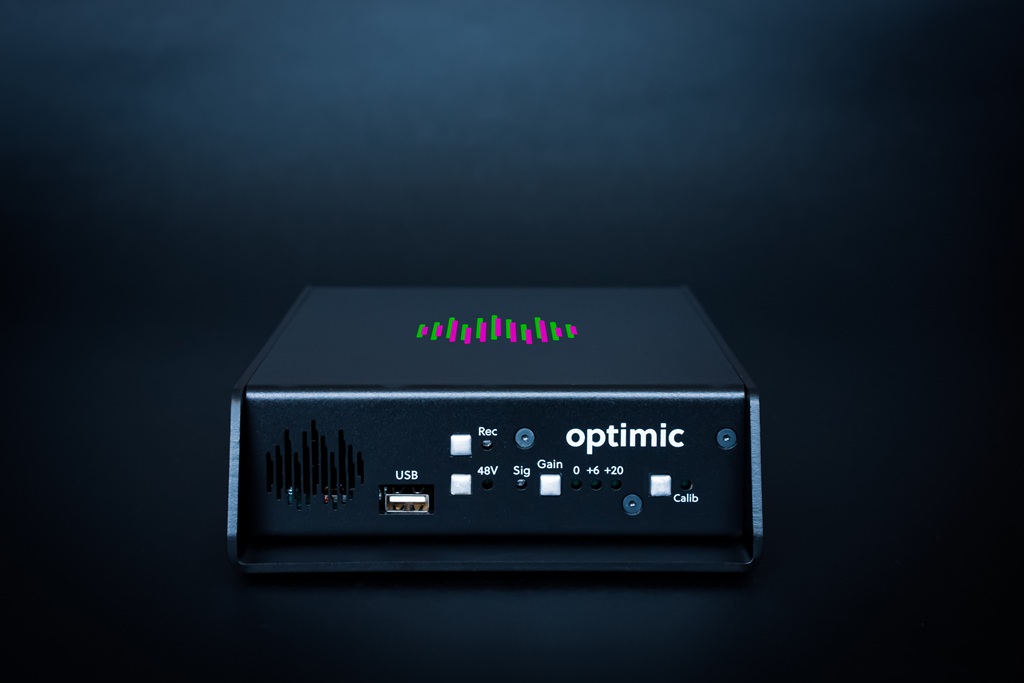
Optimic ist eine Audio-Hardware-Lösung des gleichnamigen Unternehmens aus Hamburg, die den Sprachauftritt unter akustisch schwierigen Verhältnissen verbessern soll. Dazu zählen laut Hersteller beispielsweise die Sprachwiedergabe in Hörsälen, Seminar- und Konferenzräumen, Sportstätten und sogar Kirchen. Dazu ist das Gerät mit generativer KI ausgestattet, die Störgeräusche und auch den Raumhall aus dem Sprachsignal entfernt. Optimic wird als Interface zwischen Mikrofon und Beschallungsanlage/Signal-Processing geschaltet.
(Bild: Optimic)
Das Gerät ist laut Hersteller schnell eingerichtet und kalibriert. Einmal konfiguriert, arbeite der Optimic stetig und „völlig selbständig“. Rückkopplungen würden automatisch erkannt und „aus dem Signal entfernt“. Lautstärkeunterschiede im gesprochenen Wort sollen ebenfalls „in Echtzeit ausgeglichen“ werden. Der patentierte Algorithmus sorge dafür, „dass jede Stimme angenehm und klar verständlich klingt“.
Anzeige
Konnektivitäten und Spezifikationen
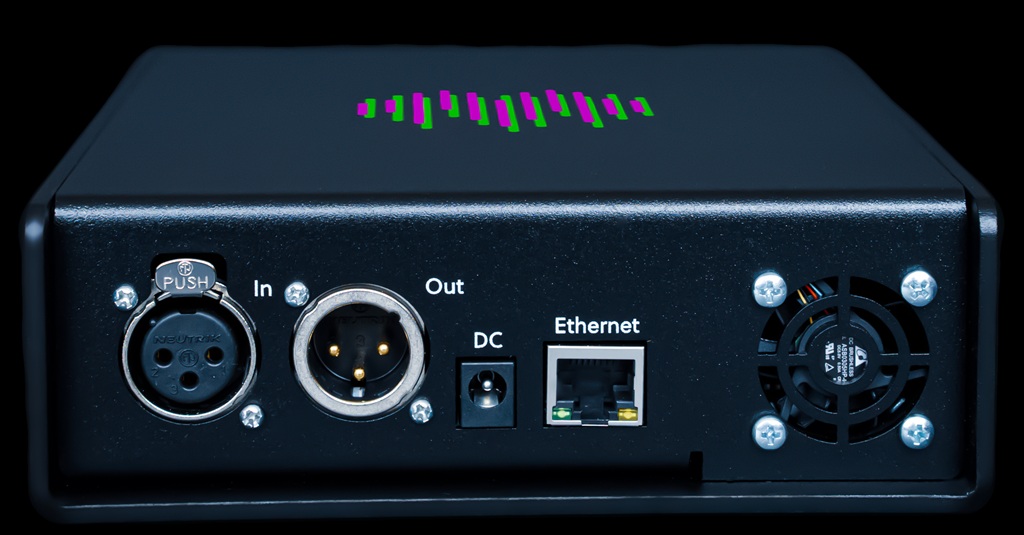
Das Interface im nahezu unverwüstlichen 3-mm-Stahlgehäuse verfügt über einen XLR-Eingang für das Mikrofon und einen XLR-Ausgang für die Einspeisung in eine Beschallungsanlage, Streaming-Peripherie oder andere Weiterverarbeitung.
Die Stromversorgung erfolgt über ein mitgeliefertes Netzteil. Über den Ethernet-Netzwerkanschluss kann die Verbindung mit der Software „optimicControl“ aufgebaut werden. Hierüber lassen sich viele Funktionen in Echtzeit steuern oder voreinstellen. Alle Anschlüsse, bis auf USB Typ A, befinden sich auf der Rückseite des Geräts. Der USB-Anschluss dient für Audio-Aufzeichnungen und System-Updates.
Software-seitig arbeitet der Optimic mit 48 kHz Samplerate bei 24 bit. Die zeitliche Latenz des Processings liegt bei 7 ms ohne DeNoiser-Aktivierung und bei 17 ms unter Verwendung des DeNoisers, unabhängig vom gewählten Wert.
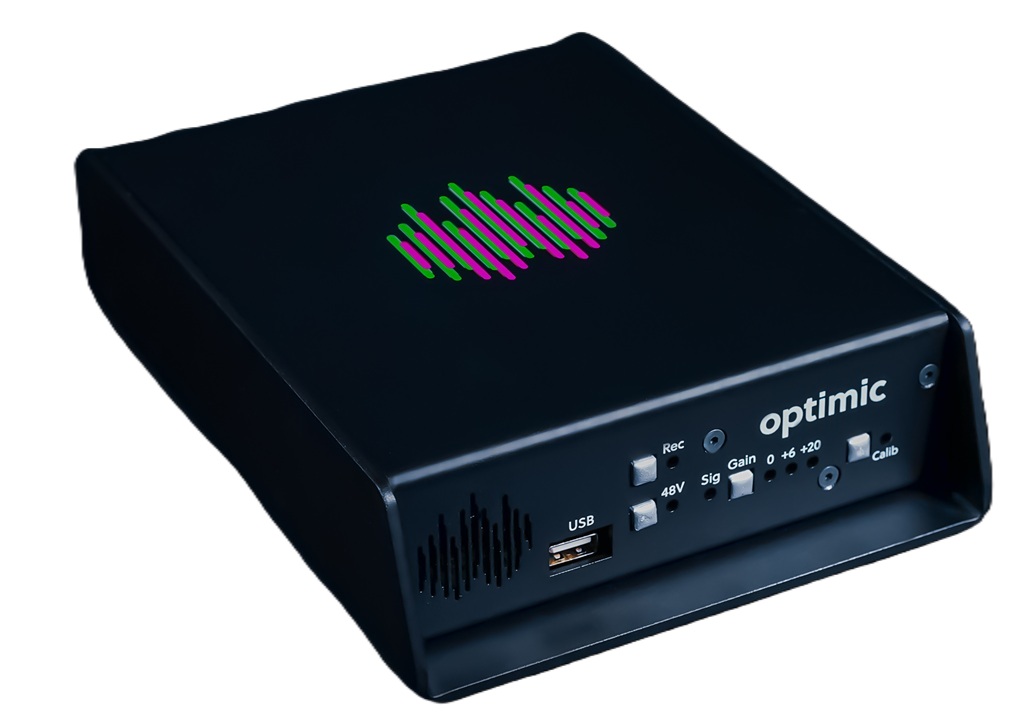
Das Gerät kann mit den Tasten auf der Vorderseite schnell konfiguriert und eingesetzt werden. (Bild: Optimic)
Das Gerät verfügt über vier Tasten auf der Vorderseite, die jeweils mit einer Status-LED ausgestattet sind: Taste „Calib“ für die Kalibrierung der Aufnahmesituation (Beschallungsanlage, Mikrofon, Raum), Taste „Gain“ (Status-LED leuchtet in der gewählten Vorverstärkung mit 0 dB/+6 dB/+20 dB), Taste „48 V“ für die Nutzung der 48 V-Phantomspeisung für das Mikrofon, falls erforderlich, und die Taste „Rec“ für Aufnahmen.
Einrichtung
Nach dem Anschluss des Geräts sollte eine Kalibrierung erfolgen. Ein Hinweis zur Nutzung: Es können durchaus auch mehrere Mikrofone verwendet werden. Diese müssen aber so angeschlossen werden, dass sie summiert werden, zum Beispiel über ein Mischpult, um dann über ein Audio-Kabel mit dem Optimic verbunden zu werden. Der Hersteller schreibt dazu: „Die Mikros sollten aber baugleich sein und nicht mehr als drei gleichzeitig genutzt werden“.
Für die Kalibrierung muss im fertig eingerichteten Setup der Installation die „Calib“-Taste für drei Sekunden gedrückt gehalten werden. Durch die Kalibrierung führt step by step eine Sprachanleitung. Einzige eigene Maßnahme ist es, die Lautstärke der Beschallungsanlage einzuregeln. Wenn der Raum eingemessen wird, sind verschiedenen Testtöne zu hören. Nach der Kalibrierung kann das Gerät sofort eingesetzt werden oder über die Software optimicControl noch detaillierter und feiner eingestellt und abgestimmt werden. Dies erfolgt via Netzwerk-Anbindung. Für die Verbindung ist es dabei wichtig, dass sich der Steuer-PC und das Optimic-Interface im gleichen Adressraum befinden. Die IP-Adressen werden somit als erstes in der Software editiert und die Geräte dann mit dem Button Connect/Disconnect verbunden.
„optimicControl“
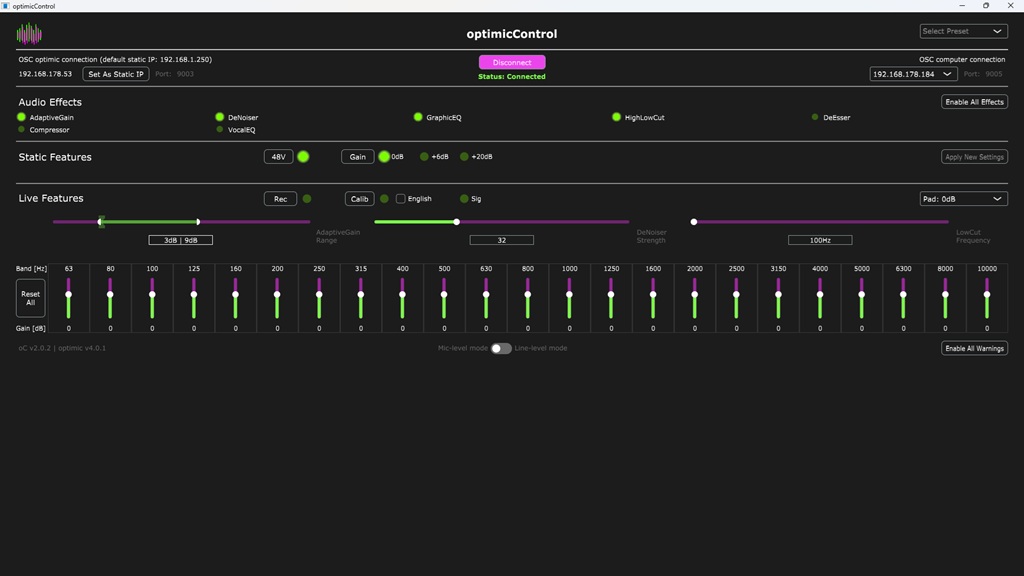
Die Software ist in vier Bereiche eingeteilt: „Audio Effects“, „Static Features“, „Live Features“ und einen 23-bandigen Equalizer.
Unter Audio Effects werden die einzelnen Effekte aktiviert oder deaktiviert. Hier kann der DeNoiser aktiviert werden, um Fremdgeräusche und Raumhall KI-kontrolliert zu unterdrücken. Ebenso der Equalizer, der HighLowCut, der DeEsser, der Compressor und der VocalEQ. Der letztgenannte Equalizer optimiert das Mikrofonsignal adaptiv auf Sprachverständlichkeit.
Die Static Features „48 V“ und „Gain“ müssen über den „Apply Button“ angewählt und separat aktiviert werden. Das sollte vor einer Übertragung vorbereitet werden.
Die Live-Features können jederzeit direkt angepasst werden, aber nicht alle Features sind für eine Anpassung während einer Übertragung vorgesehen: Aufnahme auf USB-Stick starten, Kalibrieren, Pad zur Absenkung des Ausgangspegels (falls unbedingt nötig laut Hersteller) oder auch das Anpassen von „AdaptiveGain Range“ (AGR), DeNoiser Strength und LowCut.
Mit der Software „optimicControl“ wird das Gerät via Netzwerk konfiguriert und eingestellt. (Bild: Dominik Roennecke)
AGR legt den Umfang der automatischen Anpassung beim InputGain fest. Der soll für dynamische Mikrofone maximal 6 dB und für Kondensatormikrofone maximal 2 bis 3 dB betragen. Grüne Dreiecke zeigen den Arbeitsbereich in Echtzeit an. Hier kann überprüft werden, ob der Arbeitsbereich richtig genutzt ist. Laut Bedienungsanleitung kann ein zu weit gewählter AGR zu „unerwünschtem Verhalten“ führen.
DeNoiser Strength: Hier wird in Stärken zwischen 0 und 100 festgelegt, wie stark das Sprachsignal „bereinigt“ wird. Es wird empfohlen, den KI-Anteil nur so hoch wie nötig zu setzen. Die Werkseinstellung liegt bei 28. Falls der DeNoiser in einer Umgebung nicht benötigt wird, sollte er unter Audio Effects „DeNoiser“ abgeschaltet werden. Das reduziert Latenzen im Signalweg.
Equalizer: Bei der Kalibrierung werden automatisch Einstellungen vorgenommen, eine weitere Regulierung des Signals kann hier in 23 Bändern vorgenommen werden.
Die Einstellungen des Optimic werden in der Software im „Preset Menu“ via Dropdown-Menü aufgerufen und abgespeichert. Hinterlegte Presets werden auf dem angeschlossenen Computer abgespeichert.
Testumgebungen
Im Praxistest wurden zwei unterschiedliche Szenarien untersucht: Video Streaming und Video Conferencing. Je nach Streaming-Umgebung soll die Optimic-Technologie helfen, raumakustische Gegebenheiten positiv zu beeinflussen.
Bei Video-Konferenzräumen, insbesondere im Bestand, existiert häufig das Problem, dass die Räume nicht gut auf eine Audio-Übertragung an digital zugeschaltete Personen ausgelegt sind. Das hat dann meist zur Folge, dass die zugeschalteten Personen dem Gesprächsverlauf nicht gut folgen können. Eine ausreichend gut verständliche Sprachübertragung ist aber für den positiven und ergebnisreichen Verlauf eines Meetings von enormer Bedeutung.
Optimic in Streaming-Umgebung
Selbstverständlich ist ein Video-Studio mit entsprechenden raumakustischen Gegebenheiten die beste Wahl für ein Video-Streaming. Doch häufig steht diese optimale Umgebung nicht zur Verfügung. Hier könnte die Optimic-Technologie helfen, um auch in raumakustisch bedenklichen Räumen zu besseren Audio-Ergebnissen zu kommen. Als Testumgebung wurde ein Raum genutzt, der tatsächlich häufig für Streamings verwendet wird, obwohl der Raumhall eher problematisch ist.
In diesem Studio erfolgt die Mikrofonie mit einem Sennheiser Kondensator-Tischmikrofon mit Nieren-Charakteristik. Im Test war die Optimic-Hardware analog via XLR verbunden. Da auch der Ausgang des Optimic analog via XLR ausgelegt ist, wurde das Audio-Signal in einen AD-Wandler (Motu M Series) gespeist, von wo es via USB-C unter Windows 11 geführt wurde. In der Testumgebung kam als Video-Client die standardmäßig verwendete Plattform StreamYard mit Googles Chrome Browser zum Einsatz.
Zusätzlich war das Optimic-Gerät an das Netzwerk angeschlossen worden, um die verschiedenen Parameter kontrollieren und einstellen zu können. Das fertige Setup wurde zunächst mit der Optimic-Kalibrierfunktion kurz und problemlos eingerichtet. Die Kalibrierung erfolgt Audio-geführt mittels Sprachgenerierung direkt aus der Optimic-Hardware. Hierzu war es nötig, die vom Gerät generierten Testtöne auf die Beschallungsanlage des Raums zu geben. Dazu kann in den Sound-Einstellungen unter Windows 11 die Abhörfunktion verwendet werden, mit der die Quelle des Motu AD-Wandlers auf den Audioausgang für die Raumbeschallung geroutet wird (Sound/Motu M Series/Eigenschaften/Reiter Abhören, Checkbox „Dieses Gerät als Wiedergabequelle verwenden“).
Auf der Rückseite des Optimic befinden sich der XLR-Ein- und Ausgang sowie die RJ45-Buchse für Netzwerk und DC-Stromversorgung. (Bild: Optimic)
Nachdem die sprachgeführte Kalibrierung sich in weniger als einer Minute auf Raum, Mikrofon und Beschallungsanlage eingeregelt hatte, war die Technik startklar.
Unter Verwendung von StreamYard wurden nun verschiedene Testaufnahmen realisiert. Dabei wurde die Wirkung des Optimic „DeNoisers“ ermittelt mit verschiedenen Werten für „DeNoiser Strength“ über die Skala von 0 bis zum Maximalwert von 100.
Dabei wurde festgestellt, dass für die Bedingungen im Testraum DeNoiser-Werte um 40 herum ausreichten, um für eine angenehme Sprachwiedergabe ohne erkennbaren Raumhall zu sorgen. Der Hersteller hat für den DeNoiser den Wert 28 als Standard voreingestellt, was jedoch für den verwendeten Testraum nicht genug war, verständlich angesichts der Hall-Charakteristik des Raums. Eine Erhöhung über den Wert 40 hinaus führte zu keiner weiteren Verbesserung. Sehr hohe Werte über 80 hatten Einfluss auf die Sprachqualität.
Der Hersteller weist in der Anleitung darauf hin, dass der DeNoiser so niedrig wie möglich eingeregelt sein sollte, um ein optimales Ergebnis zu erzielen. Ein weiterer Nutzen ist, dass Stör- und Fremdgeräusche mit Hilfe der KI reduziert werden. Das kann sehr vorteilhaft sein, da viele Aufnahmeszenarien nicht in einem schallisolierten Umfeld stattfinden.
Optimic in Video-Konferenz-Umgebung
Auch hier wurde für den Test bewusst ein eher problematischer, halliger Raum gewählt: große Glasflächen mit vielen Reflektionen. Als Mikrofon nutzten wir ein Sennheiser TCCM, angebracht zentral über dem Besprechungstisch. Die Anbindung an das Optimic-Gerät erfolgte wiederum per Analog-XLR mit nachgeschaltetem AD-Wandler Motu M Series und Einspeisung via USB-C in den PC.
Die Kalibrierung erfolgte wie oben bereits beschrieben. Getestet wurden auch hier verschiedenen Stufen des DeNoisers. Wie zu erwarten, führten etwas höhere „DeNoiser Strength“-Werte von 40 bis 60 zu einer deutlich verbesserten Sprachverständlichkeit, weil der Raumhall praktisch nicht mehr als störend wahrnehmbar war.
Da das Sennheiser TCCM-Deckenmikrofon neben dem analogen Ausgang auch über eine Dante-Schnittstelle verfügt, wurde auch dieser Weg getestet. Das führte zu vergleichbaren Ergebnissen wie zuvor.
Testergebnis
Die Handhabung des Optimic-Geräts empfanden wir als sehr einfach. Es kann entweder sehr unkompliziert und schnell über die Gerätetasten an den Start gebracht werden, zum Beispiel bei kurzfristigen Veranstaltungen beziehungsweise Ansprachen oder ergänzend über optimicControl mit allen Parametern eingestellt und kontrolliert werden.
Das Ergebnis ist sehr interessant, weil mit Hilfe dieses Interfaces auf einfachem Wege raumakustisch schwierige Gegebenheiten gehandhabt werden und kostenintensive Raumoptimierungen und Raumumbauten vermieden werden können. Gleichzeitig werden Störgeräusche „ausgeblendet“, was die Streaming-Qualität erhöht und Störungen in einer Video-Konferenz angenehm mindert.
Wer sich eine integrierte Dante-Option wünscht, kann sich bereits freuen. Dem Hersteller zufolge ist „ein erweitertes Gerät mit mehr Kanälen, Dante-Option und digitalem Output per USB schon in fortgeschrittener Planung“. Optimic wird exklusiv über Publitec (https://publitec.tv/) vertrieben.